
ロリポップレンタルサーバーにて2つ目のブログを作るのもドキドキして作りました。
ロリポップにて2つ目のブログを作る簡単な最短ルートをご紹介しようと思います。
流れは「サブドメイン作成 → 公開フォルダ準備 → WordPress簡単インストール → 反映確認」。
・サブドメイン作成時に公開フォルダ(例:blog2)も同名で作ると混乱が少ない。
・反映まで最大約1時間かかることあり(DNS反映)

それでは、いきましょう!
サブドメインを利用して新しいブログを作成する
独自ドメインをお持ちの場合は、サブドメイン(例:blog2.example.com)を作成し、そこに新しいブログを設置できます。サブドメインの作成方法は、ユーザー専用ページの「サーバーの管理・設定」>「サブドメイン設定」から行えます。
独自ドメインは後から設定しますので、まずはじめにサブドメインでブログを作りましょう。
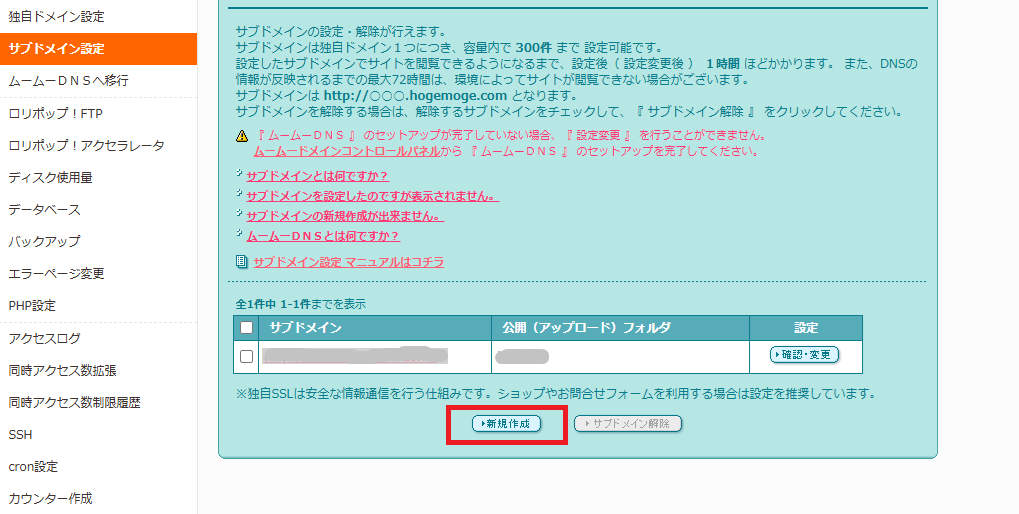
- ロリポップ管理画面にログイン
- 左メニュー「サーバーの管理・設定」→「サブドメイン設定」
- 新規作成をクリック
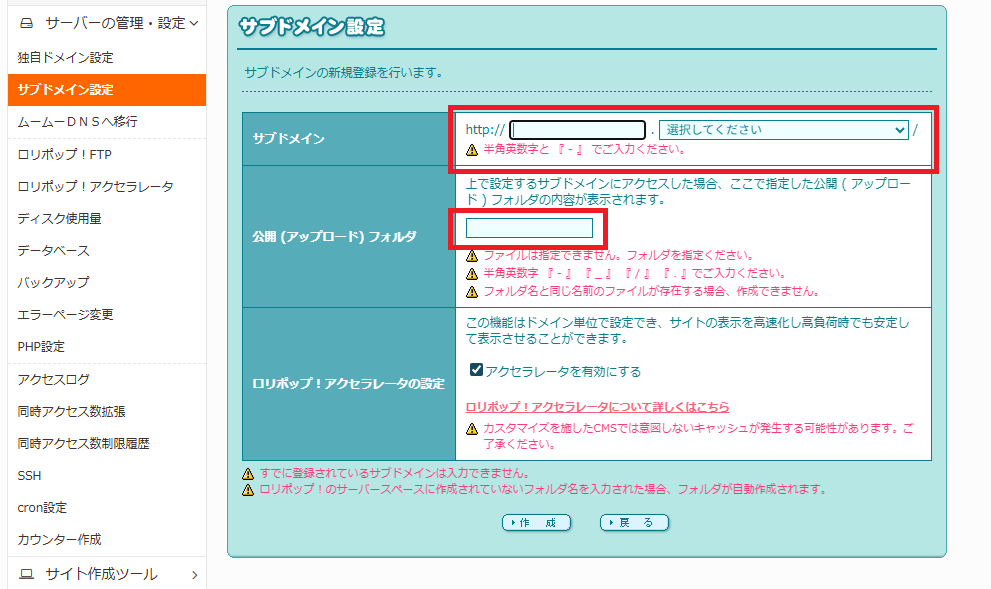
- サブドメイン名に希望名を入力(例:
blog2) - 公開(アップロード)フォルダに同名を入力(例:
blog2) - 作成をクリック
- → 指定した公開フォルダ(
blog2)が自動で作成されます。
- 公開フォルダ名は半角英数字・短くわかりやすく
- 既存と重複しない名前に
- 後でWordPressをこのフォルダに入れます
- Step1ログイン→「サーバーの管理・設定」>「サブドメイン設定」→新規作成

- Step2公開フォルダ名の入力→作成をクリック

- Step3フォルダに新しいブログのデータ(WordPressなど)を設置
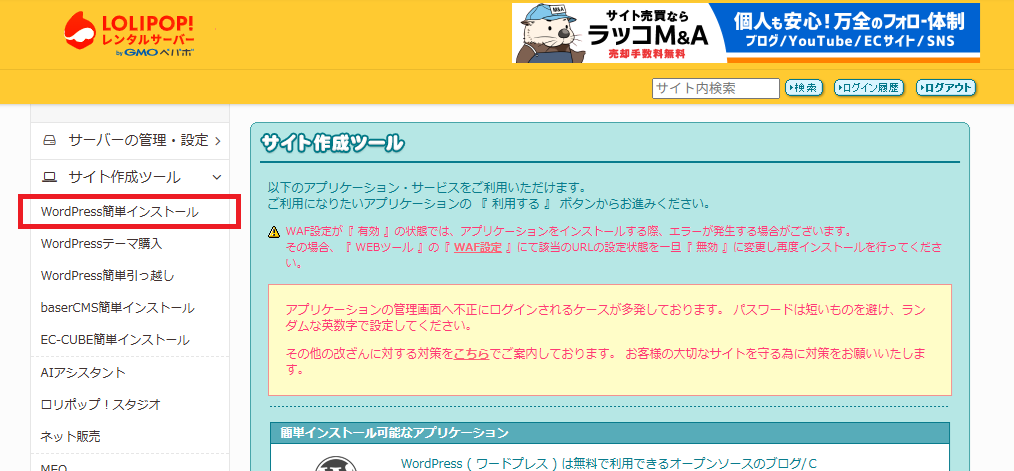
「サーバーの管理・設定」>「WordPress簡単インストール」
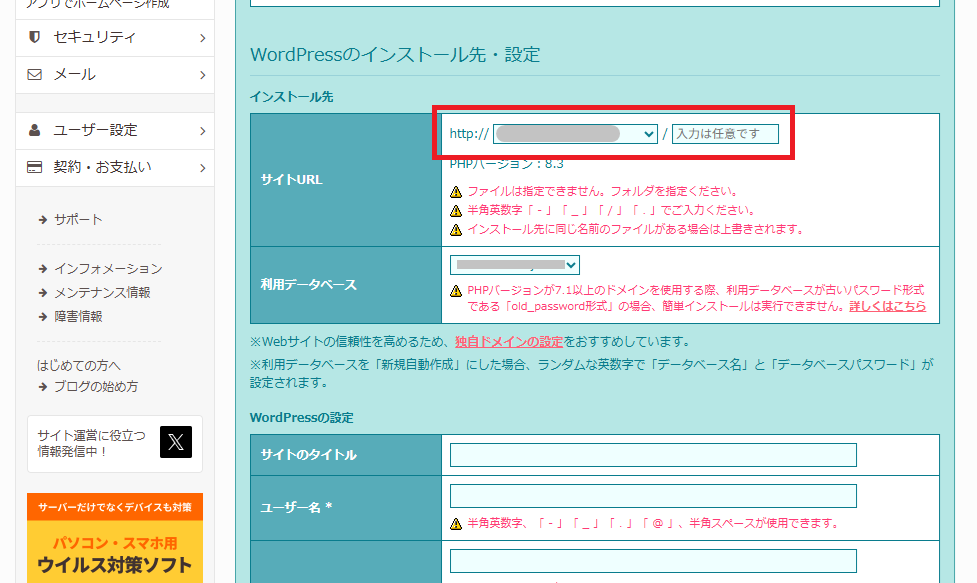
- Step4サイトURL入力

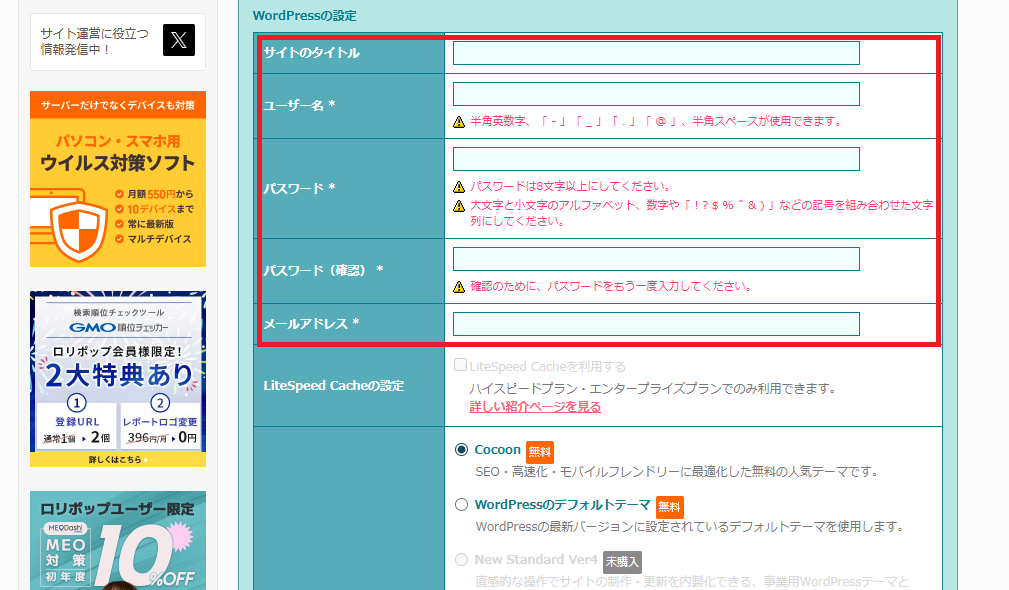
- Step5サイトのタイトル、ユーザー名、パスワード、メールアドレス入力

- Step6WordPressをインストール
インストールをクリックするときに「インストール先のディレクトリに同じ名前のファイルがある場合は上書きされます」と了承を求められますので了承してインストールをクリック
 びぶーん
びぶーん心配なら戻って一つ目のブログの公開フォルダと2つ目の公開フォルダの名前が違うことを確認してから、インストールしましょう。
既に使われているフォルダ名を指定したりするとその(他の)ワードプレスのデータに上書きされてしまうので気を付けましょう
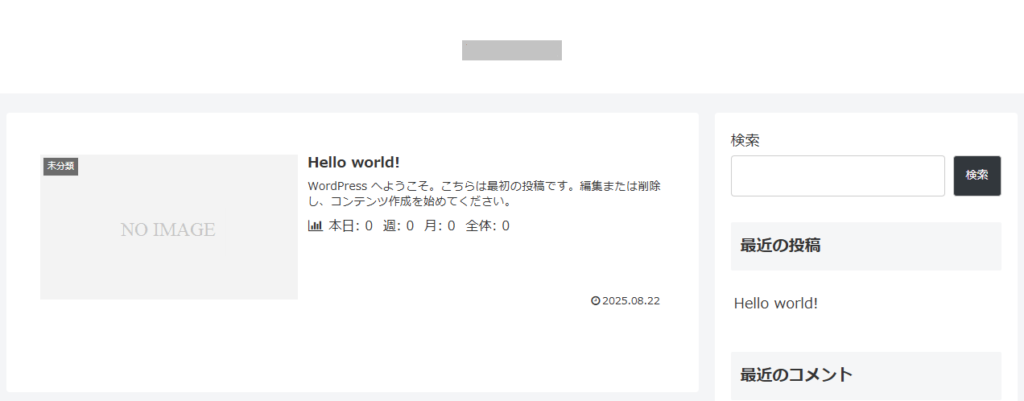
- Step7サブブログ完成

今回はテーマをcocoonの場合でしたので違うテーマを使用するときはサイトの名前を入れるページでテーマを選びましょう。
・表示されない:サブドメイン作成直後は反映待ちの可能性大。最大約1時間。
・URLが違う:インストール先のサブドメインと公開フォルダの組み合わせを再確認。
・ログインできない:ユーザー名・パスワードの控えを確認。メールのスパムもチェック。
・トップがディレクトリ配下になる:ディレクトリ(サブディレクトリ)設定を空にするか、インストール先を直下に指定。
まず僕の場合はログインパスワードを忘れていたのでそこからでした。
まとめ
めちゃくちゃ簡単ですが、僕の場合は2つ目のブログを作成する際にミスをして1つ目のブログが消えてしまったりすることが怖くてびくびく臆病になりながら作りました。
この方法なら、前のブログを消すことなくちゃんと新しいワードプレスをダウンロードできるので安心してください。
ブログを増やすことは当分ないかと思いますが、ロリポップにて2つ目のブログを作成するときの参考になればうれしいです。


コメント